


ibis Paint X
4,615.96K Recensioni
Dettagli dell'app
- Versione
- 14.1.2
- Aggiornato il
- Licenza
- Free
- Download
- 100.000.000+
- Sviluppatore
- ibis inc.
- Categorie
- Arte e design
- Piattaforma
- Android, iOS
Screenshot

 Analisi di AppCompare
Se vuoi iniziare a disegnare sul telefono o sul tablet senza trasformare il primo tentativo in un progetto impegnativo, ibis Paint X è una scelta che prenderei seriamente in considerazione. È un’app di arte e design firmata ibis inc., gratuita da installare e adatta anche a chi parte da zero. La prima impressione può essere quella di trovarsi davanti a troppi strumenti tutti insieme; dopo aver scelto un pennello e fatto qualche tratto, però, l’interfaccia diventa più comprensibile.
Prima di aprirla: che cosa aspettarsi
Se arrivi da un’app per appunti o da un semplice blocco da disegno, qui troverai un ambiente più orientato alla creazione e alla rifinitura. Non è necessario esplorare ogni comando per cominciare, ma conviene accettare che la tela sia circondata da opzioni. Io lo considero un compromesso: richiede qualche minuto di orientamento in più, in cambio di un percorso che può accompagnarti oltre il primo scarabocchio.
Che cosa aspettarsi dalla tela digitale
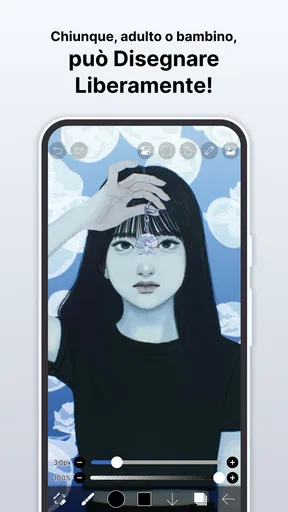
Questa app dà il meglio quando vuoi disegnare, colorare o sperimentare con illustrazioni digitali, in particolare con personaggi e tavole in stile anime e manga. Non serve arrivare con una tecnica già pronta: puoi aprire una tela, provare un tratto e correggerlo mentre lavori. Per me questa libertà è uno dei suoi vantaggi più concreti, perché rende meno intimidatorio cominciare e permette di passare gradualmente da uno schizzo veloce a un’immagine più rifinita.
La familiarità che ha raggiunto è notevole: su Google Play conta oltre 100 milioni di installazioni, circa 3 milioni di valutazioni e una media di 4,6. È un segnale utile per chi cerca uno strumento molto usato, ma non significa che sia automaticamente la soluzione migliore per ogni esigenza. La scelta dipende soprattutto da quanto vuoi imparare e da quanto ti trovi a tuo agio con un’interfaccia ricca di comandi.
Il primo avvio non va vissuto come un esame. Non devi capire subito ogni icona, né scegliere un pennello perfetto prima di disegnare. Ti consiglio di cominciare con un obiettivo piccolo: un occhio, una tazza, una foglia o una miniatura per un personaggio. Un soggetto semplice ti fa conoscere la risposta dei controlli senza aggiungere la difficoltà di una composizione complessa.
La cosa da tenere a mente è che ibis Paint X è un vero spazio di lavoro, non soltanto un blocco per scarabocchi. Questo dà margine per crescere, ma comporta anche un po’ di orientamento iniziale. Se cerchi un’app che apra una pagina vuota e non mostri quasi altro, potresti preferire un’alternativa più essenziale. Se invece ti interessa avere strumenti da esplorare man mano, la curva iniziale è un compromesso ragionevole.
Un percorso semplice per il primo disegno
Quando apri una nuova tela, evita di perderti subito nelle impostazioni. Scegli un formato adatto a quello che vuoi fare, lascia le opzioni meno familiari per un secondo momento e traccia una forma facile. Il punto non è ottenere un risultato da condividere al primo colpo, ma capire come si comporta il pennello e come correggere una linea che non ti convince.
Da leggere prima di scegliere

Canva accelera la creatività senza decidere al posto tuo

Google Traduttore porta la lingua fuori dalla casella di testo

SHEIN sul telefono: come l’app trasforma la navigazione in acquisto

Google Drive sul telefono: meno attese, più lavoro in movimento

WhatsApp Messenger, la scelta della settimana per restare in contatto

Google Chrome, ritrovare pagine e riprendere la lettura senza attrito
Una prova utile è disegnare una faccina: prima il contorno, poi occhi e bocca, infine qualche area di colore. In un lavoro così breve puoi osservare come cambiano l’effetto dei tratti e la leggibilità delle forme senza dover gestire troppi dettagli. Se la linea risulta troppo pesante o troppo leggera, modifica il pennello o il modo in cui appoggi il dito o lo stilo e riprova su una zona libera, invece di rifare tutto il disegno.
Qui un piccolo accorgimento fa la differenza: lavora per passaggi separati invece di cercare di rendere subito perfetta ogni parte. Tieni lo schizzo distinto dalla linea più pulita e aggiungi il colore dopo aver definito le forme principali. Questo approccio rende più facile intervenire quando ti accorgi che un occhio è fuori posto o che una ciocca copre un dettaglio importante. È un’abitudine utile soprattutto sullo schermo piccolo, dove correggere una parte può essere più semplice che ridisegnare l’intera figura.
Come evitare che i comandi ti confondano
Il primo ostacolo per un nuovo utente non è la mancanza di strumenti, ma il numero di scelte. Pennelli, colori e controlli possono sembrare tutti urgenti, mentre in realtà all’inizio ne bastano pochi. Fai una prova con un pennello principale, uno più adatto ai dettagli e una piccola selezione di colori. Quando sai che cosa vuoi ottenere, è molto più facile capire quale comando ti serve davvero.
Se ti accorgi di aver selezionato lo strumento sbagliato, non interpretarlo come un errore grave: torna alla tela e prova con calma. Anche la scelta del colore può distrarre. Per una prima illustrazione, limita la palette a poche tonalità e concentrati sul contrasto tra le forme. Ridurre le decisioni evita di passare più tempo a cercare combinazioni che a disegnare.
Un’altra fonte di confusione è voler usare subito funzioni avanzate soltanto perché sono visibili. Il mio consiglio è di rimandarle finché non incontri un problema concreto: per esempio, separare elementi che vuoi modificare indipendentemente, rendere più pulito un contorno o correggere il colore di una singola parte. Così impari gli strumenti nel momento in cui hanno uno scopo, anziché dover memorizzare un pannello intero senza sapere quando usarlo.
Se disegni con il dito, puoi comunque fare schizzi e illustrazioni; tuttavia, i dettagli minuti richiedono più pazienza e un po’ di adattamento. Uno stilo può rendere più naturale tracciare linee precise, ma non è un requisito per provare l’app. Per un principiante, è sensato iniziare con quello che ha già, capire se il disegno su schermo gli piace e solo dopo valutare se un accessorio migliorerebbe davvero la propria esperienza.
Un uso quotidiano che porta a un risultato
Immagina di avere dieci minuti liberi mentre aspetti un appuntamento e voler abbozzare un personaggio per una storia. Puoi segnare prima la posa con forme semplici, poi definire il viso e aggiungere un dettaglio riconoscibile, come una frangia o un accessorio. Anche se ti fermi lì, hai un’idea visiva concreta da riprendere in seguito. Questo è un uso più realistico che aspettarsi di finire una tavola elaborata in una pausa breve.
Per rendere il lavoro riprendibile, dai al disegno un nome che lo distingua e non affidarti soltanto alla memoria per ricordare che cosa volevi cambiare. Quando torni alla tela, controlla prima la composizione nel suo insieme e poi ingrandisci per i particolari. È facile spendere troppo tempo su un tratto vicino al viso e non accorgersi che la figura, vista intera, ha bisogno di una correzione più importante.
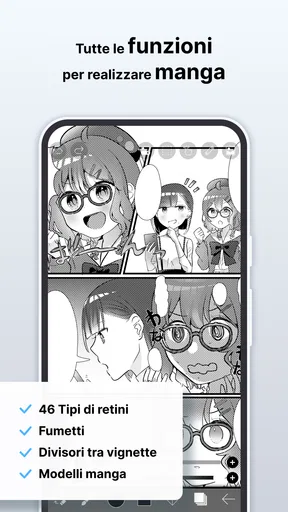
Per manga e fumetti amatoriali, l’app può essere utile per ideare personaggi, provare espressioni o rifinire una singola illustrazione. Se il tuo obiettivo è una pagina completa con vignette, lettering e impaginazione accurata, considera invece quanto il flusso di lavoro specifico che ti serve sia comodo su uno schermo mobile. Un programma pensato per lavorare soprattutto su computer o un’app più concentrata sull’impaginazione potrebbe risultare più adatto a quel progetto, anche se meno immediato per uno schizzo in mobilità.
Dal primo tentativo a un metodo più ordinato
Quando hai completato un disegno semplice, il passo successivo non è necessariamente aggiungere altri effetti. Prova a rifare lo stesso soggetto con una posa o un’espressione diversa. Il confronto ti insegna più di una lunga sessione passata a cambiare pennello senza una direzione: puoi vedere quali linee riesci a controllare e in quali punti la forma perde chiarezza.
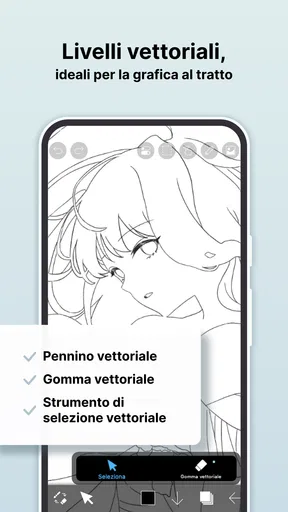
Se inizi a lavorare su immagini più articolate, separare lo schizzo, la linea e il colore in livelli diversi è una strategia preziosa. Ti permette, per esempio, di modificare una zona colorata senza intervenire sul contorno o di ridurre l’importanza dello schizzo dopo averlo usato come guida. Non serve costruire una struttura complicata: crea soltanto la separazione necessaria al tuo progetto e aggiungi altri livelli quando emerge un motivo pratico.
Quando conviene scegliere un altro strumento
Il confronto con le alternative dipende da ciò che vuoi ottenere. Per annotare un’idea al volo, un’app per appunti con una penna essenziale può essere più rapida: non devi orientarti tra strumenti che non userai. Per imparare a costruire un’illustrazione, invece, ibis Paint X ha più senso perché non ti obbliga a fermarti allo schizzo. Se lavori soprattutto su pagine di fumetto complete o su impaginazioni precise, un programma da computer o un’app dedicata a quel flusso può risultare più comoda, mentre per esercizi e personaggi singoli il formato mobile è pratico.
Un uso meno ovvio è impiegarla come quaderno di studio, non solo per produrre immagini finite. Puoi rifare più volte lo stesso volto cambiando inclinazione, oppure provare una palette ridotta su una forma semplice. Conservare queste prove separatamente dal disegno principale evita di trasformare ogni esperimento in una modifica irreversibile del lavoro che ti piace. È un modo concreto per imparare senza la pressione di dover pubblicare ogni tentativo.
Un’altra scelta utile riguarda il momento in cui passare dal telefono a uno schermo più grande. Se ti accorgi che zoomi continuamente per controllare contorni e dettagli, o che la mano copre proprio la zona su cui stai lavorando, non è detto che ti manchi abilità: potrebbe essere il limite pratico del dispositivo. Puoi continuare a usare il telefono per idee e bozze, riservando le rifiniture più minuziose a un tablet o a un ambiente desktop, se ne hai uno.
Un limite da considerare è che la ricchezza di opzioni può rallentare chi vuole soltanto annotare rapidamente un’idea o fare un semplice disegno occasionale. Inoltre, lavorare su uno schermo piccolo può rendere scomodi i dettagli e le correzioni precise. In quei casi, carta e matita restano più immediate, mentre un’app essenziale può essere preferibile per un appunto visuale senza passaggi di rifinitura. ibis Paint X ha più senso quando vuoi che quello schizzo possa diventare un’illustrazione vera e propria.
È gratuita da scaricare, con acquisti in-app che vanno da 2,99 € a 80,99 € se la fatturazione avviene tramite Play. Per iniziare, puoi esplorare la base senza impostare il tuo percorso in funzione di un acquisto: prima verifica se il disegno digitale e l’interfaccia ti piacciono davvero. La classificazione PEGI 3 la rende adatta a un pubblico ampio, ma un’interfaccia ricca resta comunque più facile da affrontare con pazienza, soprattutto per chi non ha mai usato un editor grafico.
A chi la consiglierei, e a chi no
La consiglierei a chi vuole imparare a disegnare in digitale, agli appassionati di personaggi anime e manga e a chi apprezza l’idea di iniziare con uno schizzo per poi rifinirlo. Anche chi disegna già può usarla per studi veloci o per portare avanti un’illustrazione lontano dalla scrivania. ibis inc. ha aggiornato l’app alla versione 14.1.2; la sua lunga presenza, iniziata il 27 febbraio 2014, si accompagna a un pubblico molto ampio, ma la decisione dovrebbe basarsi sul tuo modo di lavorare, non soltanto sulla popolarità.
La eviterei come prima scelta se vuoi un’interfaccia spoglia, se fai soprattutto impaginazione professionale o se trovi frustrante disegnare e correggere su un display touch. In quei casi, un’app più semplice, un software da computer o il disegno tradizionale possono essere più adatti. Non è una bocciatura: significa soltanto che gli strumenti di ibis Paint X danno valore quando hai voglia di usarli, mentre possono diventare rumore se ti serve una funzione molto circoscritta.
Per il primo giorno, il percorso che suggerisco è concreto: crea una tela, disegna un soggetto piccolo, correggi una parte, aggiungi pochi colori e fermati quando il risultato comunica l’idea. Poi riprendi il disegno più tardi e nota che cosa cambieresti. Se il tuo obiettivo è passare con calma dal primo tratto a un’illustrazione più consapevole, ibis Paint X offre spazio per farlo senza chiederti di essere già esperto. Richiede un po’ di orientamento, ma per chi vuole davvero disegnare è un investimento di tempo che può ripagare.
Pro
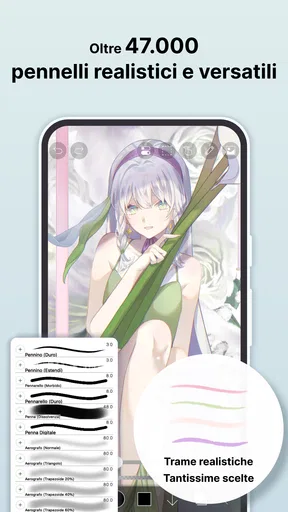
- Ampia scelta di pennelli
- con parametri personalizzabili per adattare il tratto.
- Supporta i livelli
- utili per separare schizzi
- colori e dettagli.
- Include strumenti per creare e modificare pennelli personalizzati.
- Permette di registrare il processo di disegno come video.
- Disponibile su Android e iOS
- con un’interfaccia pensata per il touchscreen.
Contro
- La quantità di strumenti può risultare disorientante per chi è alle prime armi.
- Alcune funzioni e contenuti richiedono acquisti o un abbonamento.
- Pubblicità e richieste di upgrade possono interrompere il flusso di lavoro.
- Progetti complessi con molti livelli possono rallentare sui dispositivi meno potenti.
- Disegnare con precisione è più difficile senza uno stilo compatibile.
Domande frequenti su ibis Paint X
Che cos’è ibis Paint X e a chi è consigliata?
ibis Paint X è un’app di disegno e illustrazione digitale pensata per creare schizzi, fumetti, manga e opere più elaborate direttamente su smartphone o tablet. Offre strumenti adatti sia a chi comincia sia a chi ha già esperienza, tra cui pennelli personalizzabili, livelli e funzioni per organizzare il lavoro. Prima di scaricarla, considera però che disegnare con precisione su uno schermo piccolo può essere meno comodo che usare un tablet con uno stilo.
ibis Paint X è gratuita oppure richiede un abbonamento?
L’app può essere scaricata e utilizzata gratuitamente, ma alcune funzioni e contenuti possono essere legati a pubblicità, acquisti in-app o a un piano a pagamento, a seconda della piattaforma e delle condizioni aggiornate. La versione gratuita permette comunque di sperimentare molti strumenti di disegno. Controlla la scheda dell’app nello store prima di procedere: prezzi, abbonamenti, prove gratuite e disponibilità delle funzioni possono cambiare nel tempo.
Quali strumenti di disegno e funzioni offre ibis Paint X?
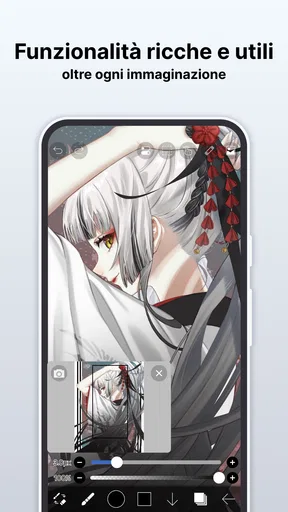
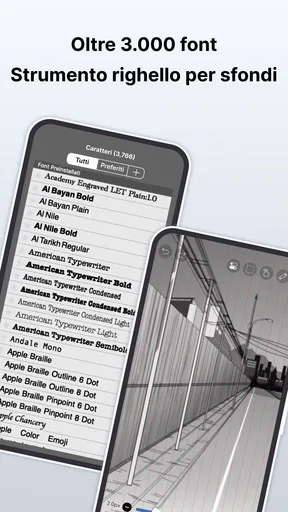
ibis Paint X mette a disposizione numerosi pennelli, colori e strumenti per realizzare illustrazioni digitali, oltre alla gestione dei livelli, utile per separare elementi e modificare una parte dell’opera senza intervenire sul resto. Può includere anche strumenti di selezione, righelli e opzioni per esportare o condividere i lavori. La quantità di funzioni può risultare ricca per chi è alle prime armi: conviene esplorare l’interfaccia gradualmente e verificare nello store quali strumenti sono disponibili nella versione corrente.
ibis Paint X funziona senza connessione a Internet?
Le funzioni principali di disegno possono essere utilizzate anche senza una connessione attiva, quindi è possibile lavorare a un’illustrazione offline dopo aver installato l’app. Tuttavia, Internet può essere necessario per scaricare o aggiornare l’app, accedere a contenuti online, visualizzare tutorial, usare servizi di condivisione o caricare progetti. Se prevedi di disegnare senza rete, salva regolarmente il lavoro sul dispositivo e verifica che eventuali contenuti o risorse di cui hai bisogno siano già disponibili.
Su quali dispositivi posso usare ibis Paint X e posso esportare i miei disegni?
ibis Paint X è disponibile per dispositivi mobili compatibili con Android e iOS, ma i requisiti e le funzioni possono variare in base al modello, al sistema operativo e alla versione dell’app. In genere è possibile salvare o esportare le creazioni in formati immagine, ma le opzioni precise dipendono dalle impostazioni disponibili nella versione installata. Prima del download, controlla i requisiti nello store e assicurati di avere spazio sufficiente: illustrazioni con molti livelli possono occupare più memoria.


